Kamis, 08 Januari 2015

KOFIGURASI NAT


Network Address Translation (NAT) adalah proses di mana perangkat jaringan, biasanya firewall, memberikan alamat publik ke komputer (atau kelompok komputer) dalam jaringan lokal. Penggunaan utama dari NAT adalah untuk membatasi jumlah alamat IP publik Suatu organisasi atau perusahaan menggunakan IP Publik, baik untuk tujuan ekonomi atau tujuan keamanan.

NAT adalah pemetaan (translasi) alamat IP sehingga banyak IP private dalam sebuah LAN dapat mengakses IP Publik, dimana kita ketahui bahwa IP private hanya digunakan dalam LAN dan tidak bisa digunakan untuk IP publik. Melalui proses inilah, banyak komputer dapat mengakses internet karena adanya mekanisme NAT tersebut.

Intinya adalah, NAT mentranslasikan ip private seolah-olah  mengakses sebuah alamat host di internet menggunakan IP publik. Tanpa hal ini, tidak mungkin komputer lokal dapat mengakses internet. Sebagaimana juga diketahui alamat IP publik sudah semakin menipis, dan rencana kepada next generation melalui IPv6 sudah dilakukan, maka penggunaan NAT dirasakan sangat efektik, terutama dalam alokasi IP Address.

Sambungkan salah satu komputer anda dengan router. Lalu lakukan konfigurasi sebagai server. Menggunakan IP network untuk Ether-2 yaitu 192.168.80.0/24 dan IP network Ether -1 yaitu 10.9.0.0/24.


 Dengan caraKlik tanda " + " pada bagian kiri atas tampilan untuk menambahkan DHCP Client baru. sesuaikan dengan port yang digunakan ether 3.


kemudian mengapply dalam waktu beberapa detik akan mendapatkan ip dinamic 172.16.30.16.


Kemudian masuk ke menu IP lalu klik Firewall.


Menghasilkan tampilan Firewall dan mengklik tab NAT pada gambar berikut :


 Kemudian Klik " + " untuk membuat NAT rule baru dan menyesuaikan Out interface Ether 3.


Pilih Masquerade Klik OK.


Jika sudah selesai maka akan tampil, tampilan bahwan konfigurasi NAT pada router mikrotik ini berhasil. Komputer yang anda hubungkan dengan router tadi sudah bisa terhubung internet ke luar. Anda dapat mencoba nya dengan ping google melalui comman prompt.


Selasa, 06 Januari 2015

Konfigurasi Video Streaming Menggunakan Aplikasi VLC

Streaming Server adalah sebuah web server atau aplikasi yang terinstal di dalam sebuah server yang digunakan untuk menjalankan file video atau audio secara real-time atau streaming di internet. Streaming server mengizinkan kita untuk meletakkan file-file audio atau video secara terpisah dari web server yang kita jalankan. Situs-situs yang menyediakan layanan streaming video atau audio menggunakan streaming server untuk menjalankan layanannya. Contoh situs-situs yang menggunakan streaming server diantaranya Youtube, Metacafe, dan Megavideo.


           Salah satu software untuk membuat streaming server adalah VLC (Video Lan Client). VLC merupakan perangkat lunak (software) pemutar beragam berkas (file) multimedia, baik video maupun audio dalam berbagai format, seperti MPEG, DivX, Ogg, dan lain-lain. Salah satu kelebihan yang paling menonjol dari VLC Media Player adalah kelengkapan codec yang dimiliki. Dengan kata lain, VLC dapat memutar hampir seluruh jenis berkas audio maupun video yang ada. Bahkan, program ini juga bisa dijadikan sebagai server untuk kebutuhan streaming di jaringan lokal dan internet. 


Untuk membuat video streaming server menggunakan VLC adalah sebagai
berikut :
 
1.Download applikasi VLC pada situs resminya disini http://www.videolan.org/vlc/index.html lalu install applikasi 
 
 
Gambar sisip 2
 
 
 2.klik tab MEDIA - STREAM , lalu akan muncul tampilan berikut
 
 
Gambar sisip 1


3.Lalu klik "add" video yang akan kita streaming lalu klik"Stream"
 
Gambar sisip 4
 
 
4. klik next,selanjutnya kita akan memberikan format dari output video yang akan kita streaming
 Gambar sisip 9
 

Disini saya menggunakan HTTP dan format coding videonya berupa MPEG2 +MPGA , pemilihan tergantung dari perangkat yang kita gunakan , kita juga bisa menggunakan pada sistem android pada menu pilihan profile transcoding option
 
 
5.Dan klik"stream" ,server selesai , selanjutnya kita akan membuka vlc pada pc client , dengan mengklik MEDIA-OPEN NETWORK STREAM
 Gambar sisip 8
 6.Pada tab network,ketik kode HTTP dtreaming server yang kita gunakan, lalu klik "PLAY"


Format video yang kita gunakan tergantung dari perangkat yang kita gunakan ,misalnya PC hampir bisa menggunakan semua koding,selanjutnya , dari video bisa kita ngestream cuma suaranya saja dengan memilih format MP3 , dapat disimpulkan bahwa kode dari VIDEO dan MUSIC itu terpisah sehingga dengan adanya format mp3 kita bisa mendengar suaranya saja tanpa ada nya video streaming


Kamis, 27 November 2014

instalasi dan konfiguarasi cacti pada ubuntu

instalasi dan konfigurasi CACTI pada ubuntu

       Cacti adalah salah satu aplikasi open source yang merupakan solusi  pembuatan grafik network yang lengkap yang didesign untuk memanfaatkan kemampuan fungsi RRDTool sebagai  peyimpanan data dan pembuatan grafik. Cacti menyediakan pengumpulan data yang cepat, pola grafik advanced, metoda perolehan multiple data, dan fitur pengelolaan user. Semuanya dikemas secara intuitif, sebuah interface yang mudah digunakan  mudah dipahami untuk local area network hingga network yang kompleks dengan ratusan device. Dengan menggunakan cacti kita dapat memonitor trafik yang mengalir pada sebuah server dan Cacti juga merupakan frontend dari RRDTool yang menyimpan informasi kedalam database !MySQL dan membuat graph berdasarkan informasi tersebut. Proses pengambilan data (lewat SNMP maupun skrip) sampai kepada pembuatan gambar (graph) dilakukan menggunakan bahasa pemrograman PHP.

Tool cor cacti

       Sebelum melakukan konfigurasi cacti kita memerlukan aplikasi penunjang agar aplikasi ini bisa berjalan dengan baik  :

1.  PHP 5
2.  Apache 2
3.  Net- SNMP
4.  RRDTool
5.  MySQL
6.  Php-Mysql
7.  Mysql-Server

        Cara kerja:

Masuk terminal
>>sudo su

Masukkan password
>>***

Menginstal CACTI
>>apt-get instalasi cacti

      Saat penginstallan cacti selesai maka akan muncul pemilihan webserver pilih apache2.


Melakukan pemilihan pada jendela configuring cacti, dan pilih Yes


Selanjutnya masukkan Password untuk database administrator.


Setelah penginstallan selesai, maka anda harus melakukan penginstallan juga didalam web browser dengan perintah.
>>localhost/cacti/install
Maka akan menampilkan  seperti berikut ini kemudian pilih next hingga penginstalan selesai.


Setelah anda memilih finish, anda diminta memasukan username dan password default.
>>Username : admin
>>Password : admin


Kemudian akan diminta memasukan password baru, silahkan memasukan password sesuai keinginan anda.
>>****


Setelah login berhasil, akan muncul gambar seperti di bawah ini klik create device dan klik add.


Description >> Isikan nama device yang akan dimonitoring.  
Hostname >> Isikan IP Address dari device yang akan dimonitoring.  
Host Template >> Pilih Local Linux Machine atau ucd/net SNMP Host jika device yang akan dimonitoring PC biasa seperti windows client.  
SNMP Version >> Pilih sesuai versi SNMP yang di setup di device Gateway, dalam hal ini version  
SNMP Communitiy >> umumnya pakai public tapi jika memang di set lain, tinggal menyesuaikan.

description >> localhost
hostname >> 127.0.0.1
host template >> local linux machine
download service description >> SNMP
ping timeout value >> 400
ping retry count >> 1
SNMP version >> version 1
SNMP community >> public
SNMP port >> 161
SNMP timeout >> lamanya waktu yang di butuhkan
data query >> SNMP-interface statistic
re-indext method >> update gues becwards
kemudian klik add


Akan muncul seperti gambar di bawah ini, klik continue.


>>Klik data source pada menu cacti disamping kiri, dan centang yang diperlukan terus pilih enable,       dan klik <go>.
>>Setelah itu klik device dan centang yang akan di monitoring dan pilih <Place On a Tree>, dan kilik      <go>.
       Setelah itu klik <graph> , tunggu beberapa saat untuk munculnya grafik karena memerlukan waktu untuk query data ke device localhost dan disini saya mengatur hanya memonitoring selama 30meit saja. berikut tampilan grafik nya:


Pada hasil praktikum yang didapat bisa membuat grafik dan mengumpulkannya dengan database MySQL atau bisa melihat pemakaian internet dikampus Politeknik Caltex Riau. Monitoring ini berfungsi agar kita dapat mengetahui Trafik yang sedang berlangsung pada komputer user ke jaringan internet PCR.


Rabu, 19 November 2014

voip server

CARA MEMBUAT SERVER VOIP PADA UBUNTU


Voice over Internet Protocol (juga disebut VoIP, IP Telephony, Internet telephony atau Digital Phone) adalah teknologi yang memungkinkan percakapan suara jarak jauh melalui media internet. Data suara diubah menjadi kode digital dan dialirkan melalui jaringan yang mengirimkan paket-paket data, dan bukan lewat sirkuit analog telepon biasa. Definisi VoIP adalah suara yang dikirim melalui protokol internet (IP). Salah satu aplikasi VoIP yang tersedia adalah Skype. Skype adalah ''software'' aplikasi komunikasi suara berbasis IP melalui internet antara sesama pengguna Skype. Pada saat menggunakan Skype maka pengguna Skype yang sedang online akan mencari pengguna Skype lainnya lalu mulai membangun jaringan untuk menemukan pengguna-pengguna lainnya. Skype memiliki berbagai macam fitur yang dapat memudahkan penggunanya. Skype juga dilengkapi dengan SkypeOut dan SkypeIn yang memungkinkan pengguna Skype untuk berhubungan dengan pengguna telepon konvensional dan telepon genggam.
Pada praktikum ini dengan menggunakan sofrware  X-Lite. X-Lite adalah sebuah aplikasi opensource pendukung VoIP yang menggunakan teknologi SIP(Session Initiation Protocol). X-Lite di kembangkan pertama sekali oleh CounterPath.  ada 2 release yang telah dikeluarkan untuk aplikasi ini yang mempunyai perbedaan feature. X-Lite 2.0 digunakan untuk Macintosh dan Linux yang menggunakan X-Pro code base dan X-Lite 3.0 untuk windows yang menggunakan eveBeam code base. X-lite 2.0 hanya untuk suara saja sedangkan X-Lite 3.0 sudah memiliki feature suara, video dan instant messaging atau media untuk chatting.

* Instalasi  Asterisk
   dengan perintah
     sudo apt-get install asterisk

 *sudo apt-get insta Konfigurasi file asterisk
   dengan perintah:
    gedit /etc/asterisk/sip.confl asterisk


* Konfigurasi extension.conf, ketikan perintah pada terminal

    gedit /etc/asterisk/extensions.conf


  *Lakukan restart asterisk nya

    /etc/init.d/asterisk restart


mencoba untu menghubungi dengan memasukan nomor ekstensi yang telah di setting. Gambar berikut menandakan telah berhasilnya percobaan yang telah dilakukan.


Selasa, 11 November 2014

Pratikum 4 :Konfigurasi FTP

File Transfer Protocol (FTP) adalah suatu protokol yang berfungsi untuk tukar-menukar file dalam suatu network yang menggunakan koneksi TCP dengan port 21. Dua hal yang penting dalam FTP adalah FTP Server dan FTP Client.

            FTP server adalah suatu server yang menjalankan software yang berfungsi untuk memberikan layanan tukar menukar file dimana server tersebut selalu siap memberikan layanan FTP apabila mendapat permintaan (request) dari FTP client.

              FTP client adalah computer yang merequest koneksi ke FTP server untuk tujuan tukar menukar file. Setelah terhubung dengan FTP server, maka client dapat men-download, meng-upload, me-rename, men-delete, dll sesuai dengan permission yang diberikan oleh FTP server.

Tujuan dari FTP server adalah sebagai berikut :
·         Sharing data
·         Menyediakan indirect atau implicit remote computer
·         Menyediakan tempat penyimpanan bagi user
·         Menyediakan transfer data yang reliable dan efisien
Saat proses transfer data melalui internet, 4 representasi data dapat digunakan, yaitu:
·         Mode image/image mode (binary mode): mesin pengirim mengirim setiap data per byte dan penerima menyimpan bytestream saat menerimanya. Mode ini direkomendasikan untuk semua implementasi FTP.
·         Mode EBCDIC: mode ini mirip seperti mode ASCII, hanya proses pengiriman dan penerimaan data menggunakan EBDIC character set.
·         Mode lokal/local mode: memungkinkan dua komputer dengan setup yang identik untuk saling mengirim data, tanpa perlu konversi data ke ASCII.
Proses transfer data pada FTP bisa dilakukan dengan 3 mode, yaitu:
·         Mode stream: data dikirim secara terus menerus, FTP tidak melakukan proses apapun namun semua proses diserahkan pada komunikasi TCP. Dalam mode ini, tidak dibutuhkan indikator tanda akhir file, kecuali data dibagi ke dalam suatu records.
·         Mode block: FTP membagi data menjadi beberapa block (block header, byte count, dan data field) setelah itu data dikirim melalui TCP.
·         Mode compressed: data dikompres menggunakan satu algoritma (biasanya Run-length encoding).
 
berikut langkah - langkah membuat FTP :
1.kita akan menginstall proftd dengan mengetikkan : apt-get install proftpd
 disini kita akan memilih "standalone" lalu kita enter


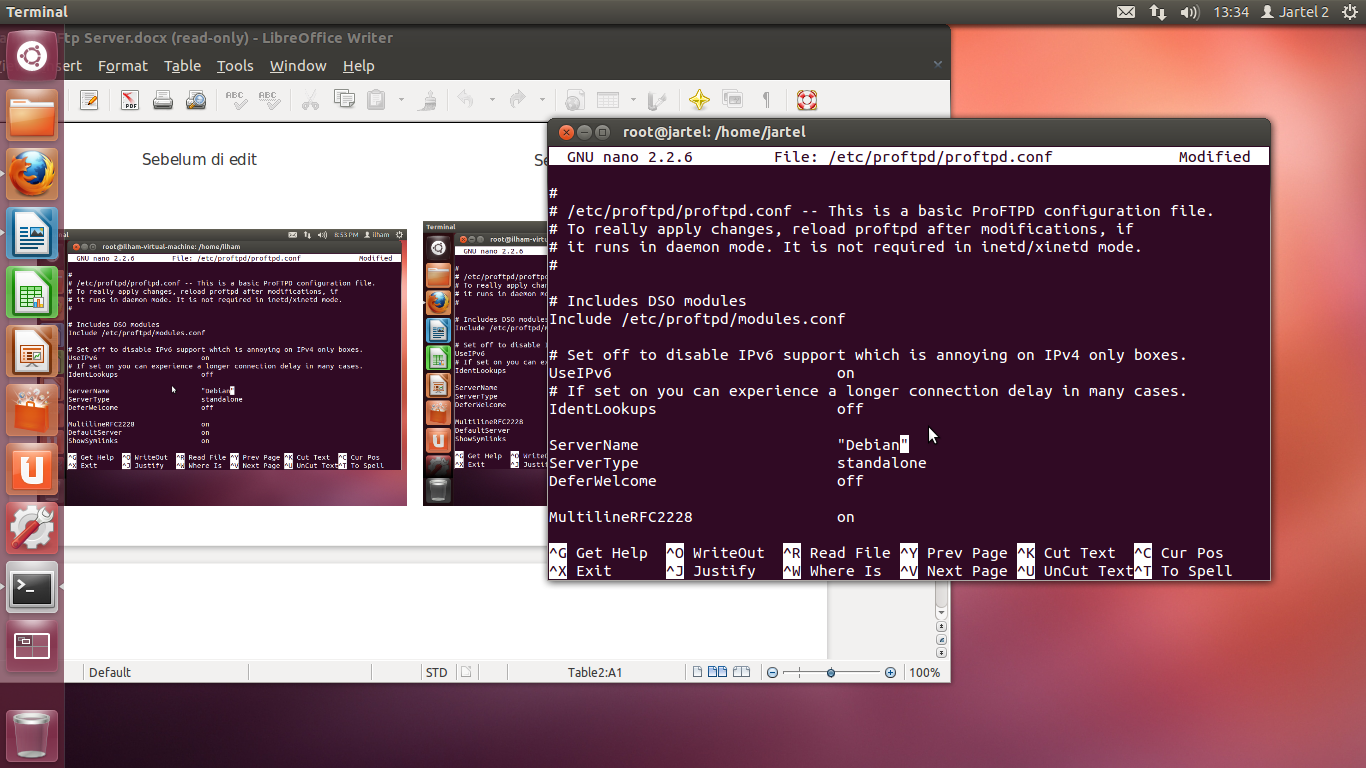
2.selanjutnya kita akan mensetting ftp dengan mengetikkan /etc/proftpd/proftpd.conf . ikuti gambar dibawah ini


3.setelah itu kita akan merestart configurasi FTP kita tadi dengan mengetikkan /etc/initd.d/proftpd restart . setelah itu kita akan membuka salah satu browser pada pc kita , dan kita masukkan kode ip address kita seperti contoh pada gambar dibawah ini , saya menggunakan ip address 172.16.30.10


4.setelah kita memasukkan username dan password akun pada pc kita ,maka akan mucul tampilan hasil konfigurasi FTP kita tadi seperti pada gambar dibawah ini . kita juga dapat menggunakan perintah localhost untuk menampilkannya
 
sekian dari hasil pratikum saya , mohon maaf bilad ada kesalahan penulisan . terimakasih :) 

Selasa, 04 November 2014

SETTING DNS SERVER


 SETTING DNS SERVER

 DNS (Domain Name System) adalah Distribute Database System yang digunakan untuk mencarian name resolution menggunakan TCP/IP. DNS merupakan sebuah aplikasi service yang biasa digunakan di internet seperti web browser yang menerjemahkan sebuah domain ke IP address Selain digunakan di Internet DNS juga dapat di implementasikan ke private network atau intranet.


Saya membuat DNS server dari sistem operasi ubuntu 12.04. menggunakan aplikasi apache2 untuk web server dan bind9 untuk mengganti alamat IP menjadi nama atau domain name systemnya.
masuk ke super user melalui terminal, dengan cara yang telah di jelaskan pada postingan sebelumnya yaitu " sudo su ". mengetikkan "#nano /et/bind/named.local" yang berfungsi untuk setting nama dan IP.
#cp /etc/bind/db.local /etc/bind/db.dns
#pico /etc/bind/db.dns


#cp /etc/bind/db.127 /etc/bind/bd.rvdns
#pico /etc/bind/db.rvdns


#pico /etc/resolv.conf


#named-checkconf -z

mencheck dengan wab